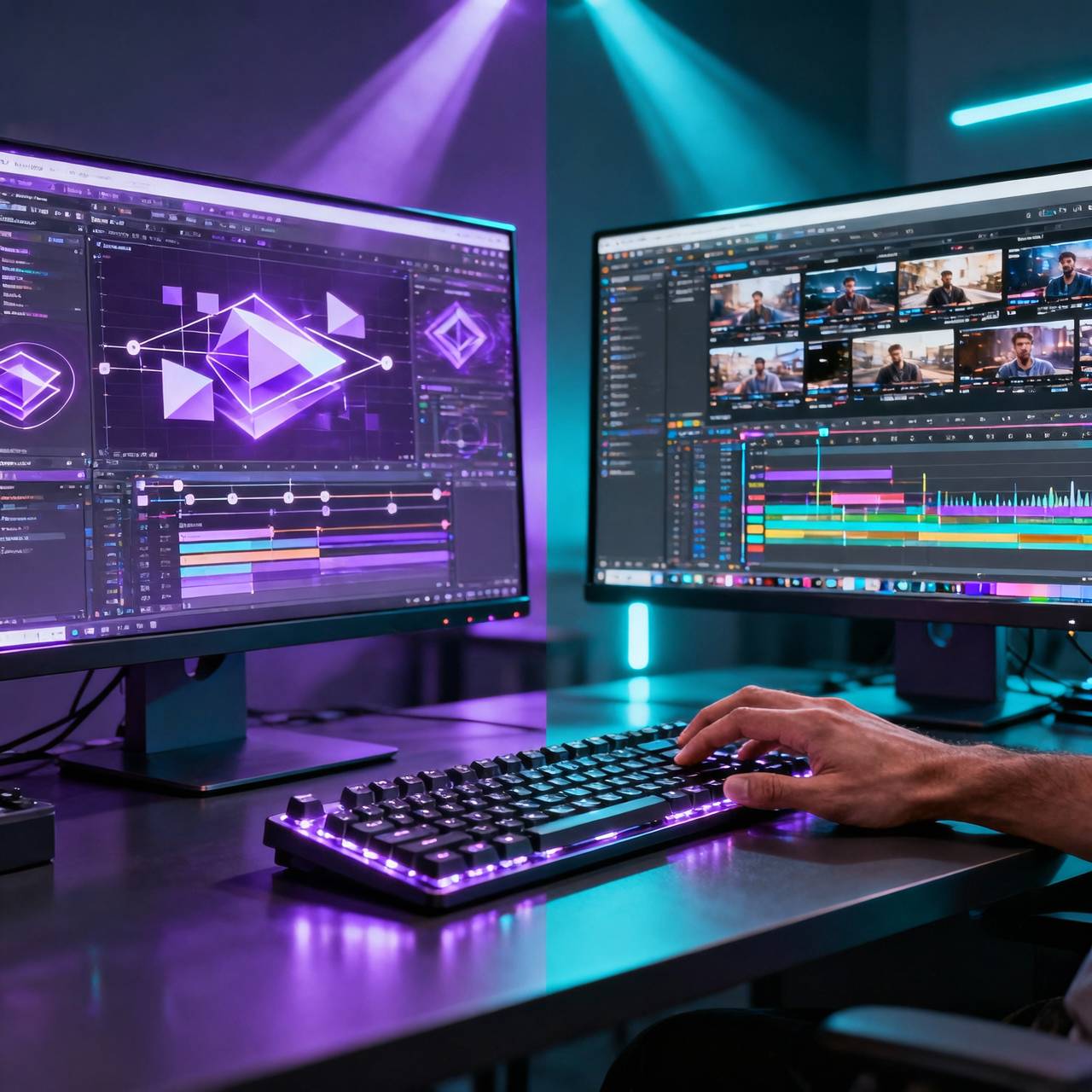
تصویر شاخص مقاله افترافکت یا پریمیر — مقایسه اینترفیس افترافکت و پریمیر پرو برای ادیت و موشن گرافیک

افترافکت یا پریمیر؟ کدوم برای ادیت بهتره؟

📌 مقدمه: افترافکت یا پریمیر — مسئله این است

اگر تازه‌کار هستی یا می‌خواهی گردش کار حرفه‌ای‌تری داشته باشی، حتماً به این دوراهی خورده‌ای: افترافکت یا پریمیر؟ هر دوی این نرم‌افزارها از خانواده ادوبی هستند و هر کدام طرفداران خاص خودشان را دارند. اما انتخاب بین آن‌ها کاملاً به نوع پروژه و نیاز تو بستگی دارد. در این مقاله، افترافکت یا پریمیر را از تمام زوایا مقایسه می‌کنم. به همین دلیل، اگر تا پایان همراه من باشی، دقیقاً می‌فهمی برای پروژه بعدی‌ات کدام را باز کنی. برای اطلاعات بیشتر درباره ابزارهای ادوبی، می‌توانی به وب‌سایت رسمی Adobe مراجعه کنی.

🎯 افترافکت یا پریمیر: تفاوت اصلی در چیست؟

خیلی ساده بگویم: پریمیر پرو یک نرم‌افزار تدوین خطی (Linear Editing) است که برای مونتاژ و برش ویدئوها، هماهنگی صدا و خروجی نهایی ساخته شده. در مقابل، افترافکت یک ابزار موشن گرافیک و کامپوزیت است که برای ساخت انیمیشن، افکت‌های بصری (VFX) و اصلاحات پیچیده تصویر کاربرد دارد.

💡 قانون طلایی: اگر فقط نیاز به برش، چسباندن و تنظیم موزیک داری → پریمیر. اگر نیاز به افکت سنگین، موشن گرافیک یا اصلاح رنگ پیشرفته داری → افترافکت یا پریمیر را باهم استفاده کن (Dynamic Link).

⚖️ جدول مقایسه افترافکت یا پریمیر

در جدول زیر، تفاوت‌های کلیدی را یکجا می‌بینی. بنابراین، با یک نگاه می‌توانی تصمیم بگیری:

ویژگیپریمیر پروافترافکت
کاربرد اصلیمونتاژ و تدوینموشن گرافیک و VFX
نوع ویرایشخطی (Timeline)لایه‌ای (Layers)
سرعت رندرسریع‌ترکندتر (سنگین‌تر)
افکت‌های آمادهمحدودبسیار زیاد
اصلاح رنگLumetri Colorحرفه‌ای و پیشرفته
صداگذاریخوب (Essential Sound)ضعیف (بهتره با Audition)
کی‌فریم و انیمیشنپایهپیشرفته و حرفه‌ای
مناسب برایولاگ، یوتیوب، ریلزتیزر، استوری موشن، اینترو

🎬 چه زمانی از پریمیر پرو استفاده کنیم؟

اگر پروژه‌ات شامل چندین کلیپ مختلف است که باید پشت سر هم چیده شوند، موزیک و صدا روی آن‌ها تنظیم شود و در نهایت یک خروجی تمیز و سریع بخواهی، پریمیر پرو بهترین انتخاب است. علاوه بر این، سرعت رندر بالاتر یعنی زمان تحویل کمتر.

مناسب برای
ولاگ

یوتیوب و آپارات

مناسب برای
ریلز

اینستاگرام و تیک‌تاک

مناسب برای
پادکست

ویدئوکست و مصاحبه

چه زمانی افترافکت یا پریمیر کافی نیست و باید افترافکت باز کنی؟

وقتی پای خلاقیت بصری وسط باشد، دیگر پریمیر به تنهایی جواب نمی‌دهد. اگر پروژه‌ات شامل انیمیشن‌های پیچیده، اینتروهای سه‌بعدی، زیرنویس‌های پویا، یا اصلاح رنگ سینمایی است، باید افترافکت را باز کنی. در نتیجه، خیلی از پروژه‌های حرفه‌ای ترکیبی از هر دو هستند.

پریمیر
  • • تدوین ولاگ
  • • مونتاژ سریع
  • • هماهنگی صدا
  • • خروجی نهایی
افترافکت
  • • استوری موشن
  • • اینترو و تیزر
  • • افکت‌های ویژه
  • • انیمیشن لوگو

🔄 ترکیب افترافکت یا پریمیر: بهترینِ هر دو دنیا

خوشبختانه ادوبی قابلیتی به اسم Dynamic Link دارد که به تو اجازه می‌دهد بدون رندر گرفتن، پروژه افترافکت را مستقیماً در پریمیر ببینی و ادیت کنی. در واقع، حرفه‌ای‌ترین تدوینگرها هر دو را باهم استفاده می‌کنند:

۱

شروع در پریمیر

ابتدا تمام کلیپ‌ها را در پریمیر مونتاژ کن و خط زمانی اصلی را بچین. بخش‌هایی که نیاز به افکت دارند را علامت بزن.

۲

افکت‌ها در افترافکت

کلیپ مورد نظر را در پریمیر راست‌کلیک کن و Replace with After Effects Composition را بزن. افترافکت باز می‌شود و همان کلیپ را دارد.

۳

بازگشت به پریمیر

هر تغییری که در افترافکت بدهی، به‌طور خودکار در پریمیر به‌روزرسانی می‌شود. بدون هیچ رندر اضافی.

توصیه من: برای پروژه‌های اینستاگرامی و یوتیوبی، ۸۰٪ کار در پریمیر و ۲۰٪ در افترافکت انجام می‌شود. بنابراین، اگر تازه‌کار هستی، اول پریمیر را مسلط شو.

📋 خلاصه نهایی: افترافکت یا پریمیر؟

اگر...انتخاب تو
می‌خواهی سریع ادیت کنی و ولاگ بسازیپریمیر پرو
می‌خواهی استوری موشن و تیزر تبلیغاتی بسازیافترافکت
هر دو نیاز را داریهردو با Dynamic Link
تازه‌کاری و بودجه محدود داریپریمیر (یادگیری آسان‌تر)
می‌خواهی در آینده VFX کار کنیافترافکت را جدی بگیر
⚠️ هشدار: هیچ‌کدام "بهتر" مطلق نیستند. انتخاب افترافکت یا پریمیر کاملاً بستگی به پروژه و مهارت تو دارد. در نهایت، بهترین ادیتورها هر دو را بلدند.

پروژه‌ات رو با خیال راحت بسپار

اگر وقت یا مهارت کار با افترافکت یا پریمیر را نداری، من پروژه‌ات را با بهترین کیفیت تحویل می‌دم.

ثبت سفارش

اینفوگرافیک قیمت ادیت ویدئوهای اینستاگرام — ریلز، استوری و پست به تفکیک سطح ساده، حرفه‌ای و VIP

قیمت ادیت ویدئوهای اینستاگرام در سال 1405

📌 مقدمه

اگر به‌تازگی وارد دنیای تولید محتوا شده‌اید یا کسب‌وکاری دارید که می‌خواهد در اینستاگرام بدرخشد، احتمالاً اولین سوالی که می‌پرسید این است: "ادیت ویدئوهای اینستاگرام چقدر هزینه دارد؟" پاسخ این سوال مثل قیمت یک خودرو می‌ماند: کاملاً به کیفیت، زمان، پیچیدگی و خودِ ادیتور بستگی دارد. به همین دلیل، در این مقاله قیمت‌های واقعی بازار ایران در سال ۱۴۰۴ را شفاف و بی‌پرده بررسی می‌کنم. علاوه بر این، یاد می‌گیری چطور یک ادیتور مناسب پیدا کنی و از تله‌های قیمتی در امان بمانی.

💸 عوامل مؤثر بر قیمت ادیت اینستاگرام

قبل از اینکه اعداد را بگویم، باید بدانی که چه چیزهایی قیمت را بالا و پایین می‌کنند. اگر این عوامل را نشناسی، احتمالاً یا زیادی پول می‌دهی یا انتظار غیرواقعی از یک ادیتور ارزان داری. بنابراین، بیا مهم‌ترین فاکتورها را مرور کنیم:

عاملتأثیر بر قیمت
طول ویدئو (ثانیه)مهم‌ترین عامل — به‌طور طبیعی ویدئوی ۱۵ ثانیه‌ای با ۶۰ ثانیه‌ای فرق دارد
نوع محتوا (ریلز، استوری، پست)ریلز و استوری معمولاً گران‌تر از پست ساده هستند
پیچیدگی (افکت، موشن، زیرنویس)افکت‌های سنگین و زیرنویس پویا قطعاً قیمت را بالا می‌برند
تعداد اصلاحاتاصلاحات اضافی هزینه جداگانه دارد
فوریت (تحویل سریع)پروژه‌های فوری معمولاً ۲۰٪ تا ۵۰٪ گران‌ترند
تجربه و شهرت ادیتورادیتور معروف گاهی ۵ برابر یک ادیتور تازه‌کار قیمت می‌دهد

در نتیجه، هرچه پروژه سنگین‌تر و زمان تحویل کوتاه‌تر باشد، هزینه نهایی بیشتر خواهد شد.

📊 جدول قیمت‌ها بر اساس نوع محتوا (۱۴۰۴)

این اعداد بر اساس میانگین بازار ایران در سال ۱۴۰۴ است. قیمت‌ها به تومان و بر اساس سطح کیفی دسته‌بندی شده‌اند:

نوع محتواسادهحرفه‌ایVIP (سینمایی)
ریلز (۱۵–۳۰ ثانیه) ۳۰۰–۶۰۰ هزار ۸۰۰ هزار – ۱.۵ میلیون ۲–۴ میلیون
استوری موشن (۱۰–۱۵ ثانیه) ۲۰۰–۴۰۰ هزار ۵۰۰–۸۰۰ هزار ۱–۲ میلیون
پست ویدئویی (تا ۶۰ ثانیه) ۴۰۰–۸۰۰ هزار ۱–۲ میلیون ۳–۶ میلیون
IGTV (بالای ۱ دقیقه) ۶۰۰ هزار – ۱ میلیون ۱.۵–۳ میلیون ۵+ میلیون
⚠️ توجه: این قیمت‌ها صرفاً برای ادیت است و شامل فیلم‌برداری، طراحی استوریبرد یا صداگذاری جداگانه نمی‌شود. به عبارت دیگر، هر کدام از این خدمات هزینه جداگانه دارد.

🎯 تفاوت ادیت ساده، حرفه‌ای و VIP چیست؟

خیلی از مشتری‌ها نمی‌دانند فرق این سه سطح در چیست و چرا قیمت‌ها تا این حد متفاوت است. به همین دلیل، در جدول زیر مشخصات هر سطح را دقیق می‌بینید:

ساده
  • • برش و جا‌به‌جایی
  • • موزیک background
  • • ترنزیشن پایه
  • • بدون موشن گرافیک
  • • ۱ مرتبه اصلاح
VIP
  • • داستان‌پردازی بصری
  • • موشن گرافیک اختصاصی
  • • اصلاح رنگ سینمایی
  • • زیرنویس پویا
  • • رایزنی خلاقانه

💡 قانون طلایی: همیشه قبل از ثبت سفارش، از ادیتور بپرسید که کدام سطح شامل چه خدماتی است. این کار قطعاً از سوءتفاهم‌های بعدی جلوگیری می‌کند.

🔍 چطور یک ادیتور خوب پیدا کنیم؟

پیدا کردن ادیتور مناسب فقط به قیمت خلاصه نمی‌شود. در عوض، باید ملاک‌های زیر را در نظر بگیری:

۱

نمونه‌کار ببینید

ادیتوری که نمونه‌کار نداشته باشد یا نمونه‌کارش قدیمی باشد، به احتمال زیاد تجربه کافی ندارد. حداقل ۳–۵ نمونه‌کار متنوع بخواهید.

۲

تعهد زمانی بپرسید

خیلی از ادیتورها پروژه می‌گیرند و تحویل نمی‌دهند. بنابراین، قبل از واریز وجه، دقیقاً بپرسید «چه روزی تحویل می‌دهی؟» و اگر امکان دارد، بخشی از مبلغ را بعد از تحویل پرداخت کنید.

۳

چندتا قیمت بگیرید

برای یک پروژه یکسان از ۳ ادیتور مختلف قیمت بخواهید. این کار به شما دید بهتری از محدوده قیمت واقعی می‌دهد.

۴

قرارداد کتبی داشته باشید

حتی اگر یک پیام ساده در تلگرام یا بله باشد، متن قرارداد باید شامل مدت زمان، تعداد اصلاحات، و هزینه باشد.

💰 ادیت رایگان؟ مواظب این تله باشید

از سوی دیگر، گاهی اوقات ادیتورهای تازه‌کار پیشنهاد ادیت رایگان یا با قیمت خیلی پایین می‌دهند. این کار معمولاً دو دلیل دارد:

۱

ساخت نمونه‌کار

ادیتور تازه‌کار است و نیاز به نمونه‌کار دارد. این می‌تواند فرصت خوبی باشد، اما کیفیت را فدای قیمت نکنید.

۲

کپی‌کاری یا کیفیت پایین

برخی از ادیتورها با قیمت خیلی پایین پروژه می‌گیرند، اما ویدئو را با کمترین زمان و کیفیت ممکن تحویل می‌دهند. در نتیجه، این پروژه‌ها فاقد خلاقیت هستند.

توصیه نهایی من: قیمت خیلی پایین را رد کنید. یک ادیتور حرفه‌ای وقت و خلاقیت خود را رایگان نمی‌دهد. بنابراین، حداقل قیمت برای یک ریلز ساده و باکیفیت از ۳۰۰ هزار تومان شروع می‌شود.

📋 خلاصه قیمت‌ها (برای پرینت)

این جدول را می‌توانید ذخیره کنید و هنگام سفارش، به‌عنوان مرجع استفاده کنید:

نوع خدماتبازه قیمت (تومان)
ریلز ساده۳۰۰,۰۰۰ – ۶۰۰,۰۰۰
ریلز حرفه‌ای۸۰۰,۰۰۰ – ۱,۵۰۰,۰۰۰
ریلز VIP۲,۰۰۰,۰۰۰ – ۴,۰۰۰,۰۰۰
استوری موشن ساده۲۰۰,۰۰۰ – ۴۰۰,۰۰۰
استوری موشن حرفه‌ای۵۰۰,۰۰۰ – ۸۰۰,۰۰۰
استوری موشن VIP۱,۰۰۰,۰۰۰ – ۲,۰۰۰,۰۰۰
پست ویدئویی۴۰۰,۰۰۰ – ۶,۰۰۰,۰۰۰

آماده‌اید که پروژه‌تان را شروع کنیم؟

اگر می‌خواهید ویدئوی اینستاگرامی شما حرفه‌ای، سینمایی و خاص باشد، همین امروز سفارش خود را ثبت کنید.

ثبت سفارش

تصویر شاخص مقاله برای تدوینگر شدن چه رشته‌ای باید خواند — انتخاب مسیر دانشگاهی یا خودآموز برای ادیتور شدن

برای تدوینگر شدن چه رشته‌ای باید خواند؟

یکی از پرتکرارترین سوالاتی که از من می‌پرسند این است: "برای تدوینگر شدن چه رشته‌ای بخوانم؟" اگر تو هم در آستانه انتخاب رشته هستی، یا می‌خواهی وارد دنیای تدوین شوی ولی نمی‌دانی از کدام مسیر بروی، این مقاله دقیقاً برای توست. قرار است تمام مسیرهای آکادمیک و غیرآکادمیک را بررسی کنم و در نهایت بهت بگویم که آیا اصلاً مدرک دانشگاهی برای موفقیت در تدوین ضروری است یا نه.

🎓 رشته‌های دانشگاهی مرتبط با تدوین

اگر مسیر دانشگاهی را انتخاب می‌کنی، چندین رشته وجود دارند که مستقیماً یا غیرمستقیم به تدوین فیلم و ویدئو مربوط می‌شوند. اما هر کدام تمرکز متفاوتی دارند:

رشتهمقطعمیزان ارتباط با تدوین
سینما (کارگردانی/تدوین)کارشناسیبسیار زیاد — مستقیم
تلویزیون و هنرهای دیجیتالکارشناسیزیاد
ارتباط تصویری (گرافیک)کارشناسیمتوسط — غیرمستقیم
چندرسانه‌ای (IT)کاردانی/کارشناسیمتوسط
انیمیشنکارشناسیزیاد — مخصوص موشن گرافیک
هنرهای رایانه‌ایکارشناسیزیاد
روزنامه‌نگاریکارشناسیکم — بیشتر برای محتوا
⚠️ هشدار: رشته سینما در ایران ظرفیت بسیار محدودی دارد و رقابت فوق‌العاده سنگین است. اگر به این رشته علاقه داری، باید از سال‌ها قبل خودت را آماده کنی.

🎬 ۱. رشته سینما — مستقیم‌ترین مسیر

اگر می‌خواهی تدوینگر فیلم‌های سینمایی شوی، رشته سینما با گرایش تدوین مستقیم‌ترین مسیر است. در این رشته مباحثی مثل تئوری فیلم، زیبایی‌شناسی تصویر، ریتم در تدوین، و نرم‌افزارهای حرفه‌ای را یاد می‌گیری.

💡 مزیت اصلی: ارتباط با اساتید حرفه‌ای و ورود به شبکه صنعت فیلم‌سازی. اگر هدفت سینمای حرفه‌ای است، این رشته بهترین گزینه است.

اما نقطه‌ضعفش این است که بیشتر تئوری است تا عملی. خیلی از فارغ‌التحصیلان سینما می‌گویند آنچه واقعاً در بازار کار نیاز داشتند را خودشان بیرون از دانشگاه یاد گرفته‌اند.

💻 ۲. رشته‌های کامپیوتر و چندرسانه‌ای — مسیر فنی

اگر به جنبه‌های فنی تدوین (رندرینگ، کدک‌ها، سخت‌افزار، و نرم‌افزارهای گرافیکی) علاقه داری، رشته چندرسانه‌ای (Multimedia) یا IT گرایش چندرسانه‌ای انتخاب مناسبی است. در این رشته‌ها بیشتر روی ابزارها و تکنولوژی تمرکز می‌شود تا جنبه‌های هنری.

مزیت اصلی
فنی

یادگیری عمیق نرم‌افزارها

نقطه ضعف
هنری

کمتر به خلاقیت پرداخته می‌شود

بازار کار
خوب

در شرکت‌های تولید محتوا

🎨 ۳. ارتباط تصویری و گرافیک — مسیر هنری

ارتباط تصویری یا گرافیک مستقیماً تدوین نیست، اما پایه‌های بصری قدرتمندی به تو می‌دهد: تئوری رنگ، ترکیب‌بندی، تایپوگرافی، و طراحی بصری. این مهارت‌ها تو را از یک تدوینگر صرف، به یک موشن دیزاینر یا ادیتور خلاق تبدیل می‌کنند.

اگر می‌خواهی در آینده استوری موشن و موشن گرافیک کار کنی، این رشته + یادگیری نرم‌افزارهایی مثل After Effects ترکیب فوق‌العاده‌ای است.

📱 ۴. اصلاً دانشگاه نرفتن — مسیر خودآموز

حالا می‌رسیم به جنجالی‌ترین بخش ماجرا. خیلی از موفق‌ترین تدوینگرهای ایران و جهان، هیچ مدرک دانشگاهی مرتبطی ندارند. آن‌ها از طریق دوره‌های آنلاین، تمرین مداوم، و کارآموزی وارد بازار شدند.

💡 حقیقت بازار کار ایران: کارفرماها به ندرت از تو مدرک تدوین می‌خواهند. آن‌ها نمونه‌کار و سرعت عمل تو را می‌بینند. من خودم بیش از ۵ سال است که در این حوزه کار می‌کنم و حتی یک بار هم مدرکم پرسیده نشده است.

🗺️ مسیرهای یادگیری تدوین (بدون دانشگاه)

۱

دوره‌های آنلاین معتبر

پلتفرم‌هایی مثل Udemy، Skillshare، و دوره‌های فارسی موجود در ایران. یک دوره ۲۰ ساعته پریمیر پرو از صفر، از ۲ ترم دانشگاه کاربردی‌تر است.

۲

تمرین مداوم و پروژه شخصی

هر روز یک ویدیو ادیت کن. از ولاگ شخصی تا ریلز اینستاگرامی. این بزرگترین معلم تو خواهد بود.

۳

کارآموزی (حتی بدون حقوق)

پیش یک تدوینگر حرفه‌ای کار کن. ۳ ماه کارآموزی معادل ۲ سال دانشگاه است.

۴

ساخت نمونه‌کار قوی

یک پورتفولیو بساز که حرف بزند. نمونه‌کار از مدرک مهم‌تر است.

۵

شبکه‌سازی و حضور در بازار

در شبکه‌های اجتماعی فعال باش. با برندها و تولیدکنندگان محتوا ارتباط بگیر.

⚖️ مزایا و معایب مسیر دانشگاهی

✅ مزایا
  • • یادگیری ساختاریافته
  • • شبکه‌سازی با هم‌دوره‌ای‌ها
  • • آشنایی با تئوری فیلم
  • • مدرک معتبر (برای مهاجرت)
❌ معایب
  • • زمان‌بر (۴ سال)
  • • هزینه بالا
  • • محتوای قدیمی
  • • عدم تضمین شغل

🎯 خلاصه نهایی: چی بخونم؟

پاسخ کوتاه: بستگی به هدفت دارد.

اگر هدفت این است...این مسیر را برو
کار در سینمای حرفه‌ایرشته سینما (کارگردانی/تدوین)
موشن گرافیک و انیمیشنارتباط تصویری + دوره‌های AE
تولید محتوا برای برندهادوره‌های آنلاین + تمرین + نمونه‌کار
ادیت ولاگ و یوتیوبخودآموز + تمرین مستمر
مهاجرت و کار در خارجرشته فیلم‌سازی + مدرک معتبر
🏆 نظر شخصی من: اگر امروز ۱۸ سالم بود و می‌خواستم تدوینگر شوم، دانشگاه نمی‌رفتم. ۴ سال وقت و هزینه را صرف دوره‌های آنلاین، تمرین روزانه و ساخت پروژه‌های واقعی می‌کردم. بازار کار ایران بیش از هر چیز مهارت و نمونه‌کار را می‌بیند، نه مدرک.

می‌خواهی قدم اول را بردارید؟

اگر به دنبال نمونه‌کارهای حرفه‌ای هستی که ببینی یک تدوین موفق چه شکلی است، یا می‌خواهی پروژه‌ات را بسپاری، من اینجایم.

ثبت سفارش

تصویر شاخص مقاله رفع باگ افترافکت — مانیتور نمایش‌دهنده ارورهای قرمز افترافکت با نورپردازی بنفش

رفع ۵ باگ لعنتی در افترافکت

هیچ چیز اعصاب‌خردکن‌تر از این نیست که یک پروژه سنگین را در افترافکت باز کنید و با پیغام "Not Responding" یا خطای رندر مواجه شوید. به‌عنوان یک تدوینگر، می‌دانم که این وقفه‌ها چطور ضرب‌الاجل‌ها را نابود می‌کنند. در این مقاله، ۵ باگ رایج و راه‌حل‌های فوری آن‌ها را بررسی می‌کنیم تا سرعت تدوین خود را چند برابر کنید.

🧠 ۱. خطای RAM Preview (حافظه پر است!)

افترافکت عاشق RAM است. اگر حافظه کافی برای پیش‌نمایش نداشته باشد، یا کلاً پیش‌نمایش نمی‌دهد، یا با لگ و کندی شدید این کار را می‌کند. برای رفع این مشکل:

۱

پاک‌سازی کش و حافظه

به مسیر Edit → Purge → All Memory & Disk Cache بروید و کش را خالی کنید.

۲

افزایش RAM مجاز

در Preferences → Memory & Performance، مقدار RAM مجاز برای افترافکت را روی حداقل ۸۰٪ تنظیم کنید.

💡 تجربه شخصی: وقتی روی پروژه‌های 4K کار می‌کنم، RAM رو روی ۹۰٪ می‌ذارم و هر یک ساعت یکبار کش رو پاک می‌کنم. این کار سرعت پریویو رو تا ۲ برابر افزایش می‌ده.

🎬 ۲. خروجی سیاه گرفتن (Black Screen Export)

رندر نهایی شما خروجی سیاه می‌دهد و هیچ تصویری ندارد. این مشکل معمولاً از تداخل شتاب‌دهنده سخت‌افزاری (GPU Acceleration) با درایور کارت گرافیک ناشی می‌شود.

⚠️ اگر از کارت‌های گرافیک AMD استفاده می‌کنید، این مشکل شایع‌تر است. راه‌حل زیر برای ۹۰٪ موارد جواب می‌دهد.

به File → Project Settings بروید و گزینه "Hardware Accelerated Composition, Layer, and Footage Panels" را غیرفعال کنید. همچنین در پنجره Export، مطمئن شوید "Use Maximum Render Quality" فعال باشد (نه Hardware Encoding).

🔤 ۳. فونت‌های گمشده (Missing Fonts)

هر بار پروژه را باز می‌کنید، افترافکت ارور Missing Fonts می‌دهد. این اتفاق زمانی می‌افتد که پروژه را از سیستم دیگری دریافت کرده‌اید یا فونت مورد نظر را پاک کرده‌اید.

💡 قانون طلایی: همیشه فونت‌ها را به Shape تبدیل کنید. روی لایه متن کلیک راست کنید و گزینه Create Shapes from Text را بزنید. این کار حجم پروژه را کمی بالا می‌برد، اما خیال شما را برای همیشه از فونت راحت می‌کند.

راه سریع دیگر: از مسیر File → Dependencies → Resolve Fonts فونت‌های گمشده را پیدا و جایگزین کنید.

۴. کرش هنگام Motion Blur

موشن بلور یکی از زیباترین افکت‌ها در افترافکت است، اما می‌تواند سیستم شما را به زانو درآورد. مشکل اینجاست که محاسبه Motion Blur برای تک‌تک فریم‌ها بسیار سنگین است.

هنگام کار
خاموش

Motion Blur را غیرفعال کنید

هنگام رندر
فعال

فقط در خروجی نهایی روشن شود

Adaptive Resolution
۱/۲ یا ۱/۴

چشم انسان تفاوت را حس نمی‌کند

ترفند قدیمی: هنگام کار و پیش‌نمایش، Motion Blur را خاموش کنید و فقط در زمان رندر نهایی آن را فعال نمایید. همچنین Adaptive Resolution را روی ۱/۲ یا ۱/۴ تنظیم کنید. چشم انسان تفاوت را در حین کار حس نمی‌کند، اما سرعت شما ۲ برابر می‌شود.

🗂️ ۵. خطای Cached Preview (پیش‌نمایش خراب)

افترافکت پیش‌نمایش‌های شما را در حافظه کش ذخیره می‌کند. اگر این کش آسیب ببیند (مثلاً به دلیل خاموش شدن ناگهانی سیستم)، پریویوها قاطی می‌کنند و فریم‌های قدیمی یا خراب نشان می‌دهند.

۱

بستن کامل افترافکت

مطمئن شوید که افترافکت کاملاً بسته شده است (حتی در Task Manager).

۲

پاک کردن پوشه Media Cache

در ویندوز به مسیر C:\Users\YourName\AppData\Roaming\Adobe\Common\Media Cache بروید و کل محتویات پوشه را پاک کنید.

۳

باز کردن مجدد پروژه

افترافکت را باز کنید. نرم‌افزار خودش فایل‌های کش جدید را می‌سازد و مشکل حل می‌شود.

🗓️ من شخصاً هفته‌ای یکبار این کار را انجام می‌دهم. به‌خصوص قبل از شروع پروژه‌های سنگین، پاک کردن Media Cache معجزه می‌کند.

📋 خلاصه راه‌حل‌ها

مشکلراه‌حل سریع
خطای RAM PreviewPurge Memory + افزایش RAM به ۸۰٪
خروجی سیاهغیرفعال کردن Hardware Acceleration
فونت‌های گمشدهCreate Shapes from Text
کرش Motion Blurخاموش کردن هنگام کار + Adaptive Resolution
پیش‌نمایش خرابپاک کردن دستی پوشه Media Cache

از جنگیدن با باگ‌های فنی خسته شده‌اید؟

اگر به دنبال ادیت حرفه‌ای و سینمایی بدون دردسرهای فنی هستید، پروژه خود را به من بسپارید.

ثبت سفارش

تصویر شاخص مقاله بهترین فرمت اکسپورت ویدیو برای اینستاگرام در پریمیر پرو — مانیتور با پنجره تنظیمات اکسپورت پریمیر و گوشی کنار آن

بهترین فرمت اکسپورت ویدیو برای اینستاگرام در پریمیر پرو

بهترین فرمت اکسپورت ویدیو برای اینستاگرام در پریمیر پرو
📹 آموزش پریمیر پرو

بهترین فرمت اکسپورت ویدیو برای اینستاگرام در پریمیر پرو

راهنمای کامل برای مبتدیان — تمام تنظیمات لازم در یک مقاله

اگه تازه با پریمیر پرو شروع کردی و نمی‌دونی باید ویدیوت رو با چه تنظیماتی اکسپورت کنی تا روی اینستاگرام کیفیتش خوب باشه، این مقاله دقیقاً برای توئه. خیلی از تازه‌کارها ویدیو می‌سازن، اکسپورت می‌کنن، آپلود می‌کنن — و بعد می‌بینن که اینستاگرام کیفیتشو خراب کرده. توی این مقاله قدم به قدم بهت می‌گم چرا این اتفاق می‌افته و چطور ازش جلوگیری کنی.

🤔 چرا اینستاگرام کیفیت ویدیو رو خراب می‌کنه؟

قبل از هر چیز باید بدونی که اینستاگرام همه ویدیوها رو فشرده می‌کنه. این یه واقعیته که نمی‌شه ازش فرار کرد.

💡 قانون طلایی: هرچقدر فایلی که آپلود می‌کنی کیفیت بهتری داشته باشه، اینستاگرام کمتر بهش دست می‌زنه و نتیجه نهایی بهتره. هدف اینه که ویدیو رو با بهترین تنظیمات ممکن بدیم بهش.

⚙️ تنظیمات کلیدی اکسپورت

برای اینستاگرام باید این ۵ تنظیم رو درست انجام بدی:

فرمت فایل
MP4

بهترین سازگاری با اینستاگرام

کدک ویدیو
H.264

استاندارد اینستاگرام

رزولوشن
1080p

بالاترین کیفیت قابل قبول

کدک صدا
AAC

بهترین کیفیت صدا

بیت ریت صدا
320 kbps

کیفیت حرفه‌ای

⚠️ هیچ‌وقت فرمت MOV یا AVI آپلود نکن — اینستاگرام این فرمت‌ها رو بدتر فشرده می‌کنه و کیفیت نهایی پایین‌تری خواهی داشت.

📐 رزولوشن مناسب برای هر نوع محتوا

بسته به اینکه چه نوع محتوایی آپلود می‌کنی، رزولوشن متفاوته:

نوع محتوا رزولوشن نسبت تصویر
ریلز و استوری 1080 × 1920 9:16 عمودی
پست مربعی 1080 × 1080 1:1 مربع
پست افقی 1080 × 608 16:9 افقی
اگه ویدیوت با رزولوشن 4K ضبط شده، موقع اکسپورت برای اینستاگرام همین رزولوشن‌های بالا رو استفاده کن. ارسال 4K فایده‌ای نداره چون اینستاگرام به هر حال پایینش میاره.

📊 بیت ریت — مهم‌ترین تنظیم کیفیت

بیت ریت مستقیم‌ترین تأثیر رو روی کیفیت نهایی ویدیو داره. برای هر نوع محتوا عدد متفاوتیه:

۸–۱۵
Mbps
🎬 ریلز و استوری

پیشنهاد: Target 12 Mbps
Maximum: 15 Mbps

۳.۵–۸
Mbps
🖼️ پست معمولی

پیشنهاد: Target 5 Mbps
Maximum: 8 Mbps

توی پریمیر روی گزینه VBR, 2 Pass تنظیم کن — این روش کیفیت بهتری نسبت به CBR می‌ده چون بیت ریت رو بر اساس پیچیدگی هر فریم تنظیم می‌کنه.

🚀 مرحله به مرحله در پریمیر پرو

۱

باز کردن پنجره Export

وقتی ادیتت تموم شد برو به منو File → Export → Media یا کلید میانبر Ctrl+M رو بزن (روی مک: Cmd+M).

۲

انتخاب فرمت

توی پنجره Export Settings گزینه Format: H.264 رو انتخاب کن. این فرمت همون MP4 با کدک H.264 هست.

۳

تنظیم رزولوشن

روی تب Video کلیک کن. Width و Height رو طبق جدول بالا تنظیم کن و مطمئن شو Lock Aspect Ratio فعاله.

۴

تنظیم بیت ریت

پایین‌تر در تب Video: Bitrate Encoding: VBR, 2 Pass رو انتخاب کن. برای ریلز Target رو روی ۱۲ و Maximum رو روی ۱۵ بذار.

۵

تنظیم صدا

روی تب Audio کلیک کن. کدک صدا رو AAC، Sample Rate رو 48000 Hz، Channels رو Stereo و Bitrate رو 320 kbps بذار.

۶

اکسپورت

روی دکمه Export کلیک کن و صبر کن فایل ساخته بشه. رندر با VBR 2 Pass کمی طولانی‌تره ولی ارزشش رو داره.

💎 نکات طلایی که نباید فراموش کنی

Use Maximum Render Quality رو فعال کن — توی تنظیمات اکسپورت این تیک رو بزن. رندر کمی طولانی‌تر می‌شه ولی کیفیت نهایی بهتره.
حجم فایل رو چک کن — اینستاگرام برای ریلز حداکثر ۱ گیگابایت قبول می‌کنه. اگه بیشتره، Target Bitrate رو کمی پایین بیار.
با وای‌فای آپلود کن — اینستاگرام موقع آپلود با اینترنت ضعیف، کیفیت بیشتری رو کم می‌کنه.

🔧 اگه بعد از آپلود کیفیت پایینه چیکار کنم؟

۱

اینترنت ضعیف هنگام آپلود

اینستاگرام موقع آپلود با اینترنت ضعیف، فشرده‌سازی بیشتری اعمال می‌کنه. سعی کن با وای‌فای پرسرعت آپلود کنی.

۲

کیفیت پایین فوتاج اصلی

اگه ویدیوی اصلیت کیفیت پایینی داشته باشه، اکسپورت با بیت ریت بالا مشکل رو حل نمی‌کنه. اصطلاحاً «garbage in, garbage out».

۳

اشتباه در Sequence Settings

مطمئن شو Sequence Settings پروژه‌ات با رزولوشن فوتاجت مطابقت داره. می‌تونی روی Sequence راست کلیک کنی و Settings رو چک کنی.

📋 جدول خلاصه تنظیمات

تنظیم مقدار پیشنهادی
فرمتMP4 (H.264)
رزولوشن ریلز1080 × 1920
رزولوشن پست مربع1080 × 1080
فریم ریتهمون فریم ریت پروژه
Bitrate EncodingVBR, 2 Pass
Target Bitrate (ریلز)12 Mbps
Maximum Bitrate (ریلز)15 Mbps
کدک صداAAC
Sample Rate48000 Hz
بیت ریت صدا320 kbps

سوالی داری؟ 👇

اگه مشکلی پیش اومد یا تنظیمات روی سیستمت فرق داشت، توی بخش نظرات بنویس تا کمک کنم.

زنبیل خرید